Partager la publication "Liens non cliquables dans Mail iPhone : solution simple et rapide"
Liens non cliquables dans Mail iPhone (iOS 26.*.*)
Il y a quelques semaines, après la mise à jour de iOS sur l’iPhone, j’ai remarqué quelque chose d’étrange. En envoyant un lien par mail depuis mon iPhone, le destinataire me répondait qu’il ne pouvait pas cliquer dessus. Or, avec les anciens iOS, le lien était cliquable chez le destinataire sans faire quoi que ce soit de spécial au moment de l’envoi.
De mon côté, tout semblait normal. L’adresse était correcte, bien écrite, avec https.
J’ai refait plusieurs essais, depuis TikTok et depuis d’autres applis. Même résultat : le lien arrivait sous forme de texte, impossible à ouvrir directement.
Un problème discret mais agaçant
Au début, j’ai pensé à un problème du côté du destinataire. Puis j’ai testé avec différents logiciels de messagerie, différents comptes de FAI… et j’ai compris que le problème venait bien de l’iPhone.
J’ai exploré les réglages, cherché dans les menus, vérifié les paramètres du compte mail… sans rien trouver.
Sur internet, les solutions proposées étaient souvent compliquées ou peu pratiques, comme transformer manuellement chaque lien.
Une piste intéressante
En creusant un peu, j’ai découvert que l’application Mail pouvait envoyer les messages en texte brut ou en HTML.
Et là, tout s’explique : en texte brut, un lien reste du texte. En HTML, il devient cliquable.
Restait à comprendre comment forcer ce mode HTML simplement.
Le déclic
J’ai remarqué qu’en ajoutant un mot en italique dans un message, le lien redevenait cliquable.
C’était donc bien lié à la mise en forme. Mais faire cette manipulation à chaque mail n’était pas très pratique.
L’astuce qui change tout
J’ai alors eu une idée simple : utiliser la signature automatique des mails.
J’ai ajouté un petit élément en italique dans la signature… et immédiatement, tous les liens sont redevenus cliquables, sans rien faire de plus.
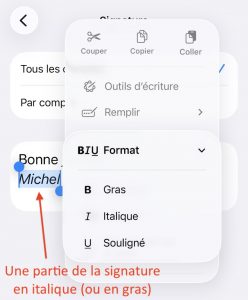
Encore mieux : si vous ne voulez pas ajouter une « vraie » signature, il est possible d’utiliser un simple point (en italique ou en gras).
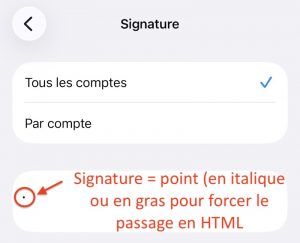
Autre astuce (plus subtile)
Avec iOS (en 2026), il n’est pas possible de créer du texte blanc sur blanc dans la signature. Donc au lieu de mettre du texte (ou un simple point) en italique dans la signature, on peut ajouter un caractère invisible dans la signature du mail.
Ce caractère invisible peut être une « espace sans chasse » U+200B (ESPSC en français, ZWSP en anglais), une Hair Space (U+200A) ou une espace normale (U+0020). Il en existe d’autres.
Ce caractère ne se voit pas dans la signature, mais il suffit à activer le mode HTML.
Résultat
Depuis que j’ai ajouté cette signature invisible, tous les liens envoyés depuis mon iPhone sont automatiquement cliquables à la réception (chez le destinataire). Mais attention, les liens n’apparaissent pas cliquables (ni soulignés) dans le mail que vous envoyez ! Vous pouvez tester en vous envoyant un mail à vous-même si vous doutez.
Donc, plus besoin de se compliquer la vie avec des manipulations sur l’écran (ex : le menu « ajouter un lien » pour coller l’URL que l’on doit copier au préalable, et qui impose une image « lourde » dans le mail).
Pourquoi ça fonctionne
L’application Mail détecte la présence de mise en forme dans la signature, et envoie alors le message complet en HTML.
Même un caractère invisible inclus dans la signature suffit à déclencher ce comportement.
FAQ (résumé simplifié)
Pourquoi mes liens ne sont-ils plus cliquables sur iPhone
Parce que depuis l’iOS mis à jour en 2025, le message est envoyé en texte brut par défaut. Dans ce format, les liens ne sont pas toujours reconnus comme cliquables par les logiciels de messagerie. Le format texte est utilisé pour rassurer, car il évite la transmission de virus dans un lien invisible (URL différente de celle qui était affichée).
Comment forcer l’envoi en HTML dans Mail iPhone
Il suffit d’ajouter un élément de mise en forme, comme un mot en italique ou en gras. Cela force automatiquement l’envoi en HTML.
Faut-il modifier chaque mail manuellement ?
Non. Une signature contenant un élément formaté permet d’éviter toute manipulation répétitive.
Le caractère invisible est-il vraiment sans effet visuel
Oui. Il est totalement invisible à l’écran, mais il est bien détecté par l’application Mail.
Cette astuce fonctionne-t-elle avec tous les comptes mail ?
Oui dans la grande majorité des cas, car le comportement dépend principalement de l’application Mail de l’iPhone et non du fournisseur de messagerie.
Conclusion
Comme souvent, la solution était finalement très simple… une fois qu’on a compris le mécanisme.
Si vous rencontrez le même problème, cette petite astuce peut vous faire gagner beaucoup de temps. Partagez l’info ;o)